↑ 上のロゴをクリックするとトップページに戻ります
↑ 上のロゴをクリックするとトップページに戻ります
【 皆さんへのお役立ち情報を掲載します 】
【目次】~項目をタッチするとその説明文にジャンプします

1.Open Officeでハガキ(年賀状、挨拶など)を作る。
パソコンサークルRのパソコンには標準ソフトとしてOpenOfficeがインストールされています。
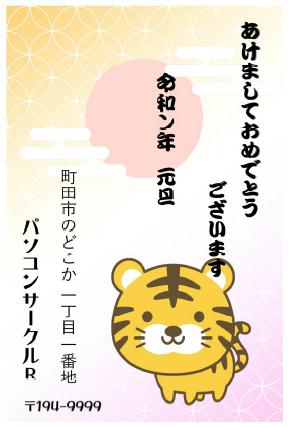
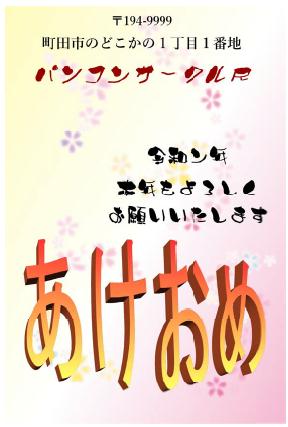
使い方はほとんどMSOfficeと同様なのですが、多少の違いもあります。ちょっと先走って年賀状作りの練習をしてみました。皆さんも時間が取れましたら使用してみませんか?以下、ちょっとした説明と操作方法、サンプルとして出来上がったはがきの裏面を示します。
《OpenOfficeとは》
1) OpenOfficeは無料で提供されているオープンソース方式のオフィスソフトです。2000年にサン・マイクロシステムズが立ち上げ、途中IBM・Google・インテル・オラクルなどが参加し、最近はApatchが管理しています。文書作成にWriter、表計算にCalc、プレゼンテーションにImpressなどいろいろなソフトがまとまっています。今回の年賀状作成はWriterを使用します。
2) OpenOfficeは誰でも無料で使えます。ダウンロードサイトは海外が多いのですが、例えば窓の杜からもダウンロードできます。アドレスを次に示します。
https://forest.watch.impress.co.jp/library/software/openoffice/
3) officeソフトはいろいろと提供されています。よく名前の出てくるofficeソフトの種類は、
・Microsoft Office:一番有名で仕事でも使われている標準的なソフト。少々高価。
・Apache OpenOffice:もっとも古いオープンソース方式のオフィスソフト。最近開発がストップかも。
・Libre Office:最近人気の高まっているオープンソース方式のオフィスソフト。
・WPS Office:昔の名前はKing Offceで無料でした。数年前から有料化され、中古PCで活躍中。
《OpenOffice Writerで年賀状を作る練習》
1) 構想を練る:
① おおまかなレイアウトを考える。
② 使用したい絵を描いたり、インターネットからダウンロードして準備する。
2) 用紙の設定:
① メニューバー→書式→ページ→ページタブを開く。
② 書式の中にハガキが無いので、幅を10cm・高さを14.8cmに設定、余白は各0.5cmぐらいに設定する。
③ OKをクリックして編集画面に戻る。
3) 図形の貼り付け:
① メニューバー→挿入→画像→ファイルからをクリックして、フォルダーを指定し画像を選択。
②
開くをクリックするとハガキの編集面に画像が入る。
③ 画像の大きさや位置を調整する。画像をクリックすると外形線が表示されるので、サイズを変える時は緑の点をドラッグ、位置を変える時は外形線をドラッグする。
④ さらに別な画像があるときは上の1)~3)を繰り返す。
4) 文字の入力:テキスト枠を使う。テキスト枠は図形描画からもできるが、以下の枠作りが使い易そう*注1。
① メニューバー→挿入→枠ダイアログを表示する。
② オプションを選択→文字の方向で、例えば「左から右へ(横書き)」や「右から左(縦書き)」をクリック。
③ 外枠を選択→線を引く位置→標準→一番左に絵をクリックし、OKをクリック。(この操作で外枠を消す)
④ 枠の大きさは自由に変えられる。外形線の上をクリックし、サイズを変える時は緑の点をドラッグ、位置を変える時は外形線をドラッグする。文字を入力してからでも変更できる。
⑤ 外形線の内部をクリックして、文字等を入力する。文字の種類や大きさの変更はMSOfficeと同じように選べる。
5) ワードアートのような文字入力:
① メニューバー→表示→ツールバー→図形描画で、図形描画用のツールバーを表示する。すでに表示されているときに同じ操作をすると、表示が消される。
②
図形描画ツールバーの中にある黄色い額縁状のアイコンのフォントワークギャラリーをクリック。
③ メニューバー→表示→ツールバー→フォントワークからも同様の操作ができる。
④ フォントワークギャラリー内の好みの文字を選んでクリックし、OKをクリック。
⑤ 文字上でダブルクリックすると記載文字が現れるので、これを編集(変更)する。細かな修正は編集画面の右サイドのプロパティでおこなう。
6) 全体の調整:
① 画像枠やテキスト枠は積み重ねる順序を自由に設定できる。枠を右クリック→整列→最前面へ移動・最背面へ移動などを選ぶ。
② 文字枠の背景を透明にするには、枠を右クリック→枠→背景タブ→背景色→(例えば白を選択)→右側の透過性の数値を100%に変更→OKをクリック。
以上で簡単な年賀状が完成します。